《中国移动云盘》是一款生活服务软件,文件管理方面用起来挺顺手的。小编发现上传速度慢这个问题可以通过调整上传并行任务数来改善,这个参数控制同时上传文件的数量,设置得当效率能提升不少。下面给大伙儿详细介绍怎么操作。感兴趣的网友们跟着小编一同来下文看看吧!
在使用中国移动云盘时,合理设置上传并行任务数可以有效提升文件上传的速度。那么,该如何进行设置呢?
首先,打开中国移动云盘应用程序。进入主界面后,找到界面中的设置选项。一般来说,设置选项的图标可能是一个齿轮状,点击它进入设置页面。
在设置页面中,仔细查找与上传相关的设置项。不同版本的中国移动云盘,其设置页面布局可能会有所不同,但大致都会有关于上传设置的部分。
进入上传设置页面后,就能看到“并行任务数”的设置选项了。在这里,你可以根据自己的需求来调整并行任务数。通常,并行任务数越高,同时上传的文件数量就越多,上传速度也就可能越快。但需要注意的是,并行任务数过高可能会占用过多的网络带宽和设备资源,导致其他网络应用程序运行缓慢甚至卡顿。所以,要根据自己的网络状况和设备性能来合理设置。
如果你使用的是高速稳定的网络,且设备性能较强,比如网络带宽在百兆以上,手机或电脑配置较高,那么可以适当提高并行任务数,比如设置为3或4。这样能显著加快文件上传速度。若网络带宽有限,或者设备性能一般,如网络带宽只有几十兆,手机或电脑配置相对较低,那么建议将并行任务数设置为2,避免因资源占用过多而影响其他操作。
设置好并行任务数后,点击保存设置即可。之后,当你进行文件上传时,中国移动云盘就会按照你设置的并行任务数来同时上传多个文件,大大提高上传效率。
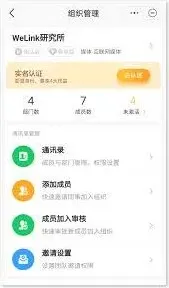
通过以上简单的设置步骤,就能轻松调整中国移动云盘的上传并行任务数,让文件上传更加高效便捷。无论是传输大量工作文档,还是存储珍贵的照片视频,都能节省不少时间。
百度网盘网页版官方主页入口教程分享
在当今数字化时代,云存储成为了人们存储和管理文件的重要方式。百度网盘作为一款知名的云存储服务平台,为用户提供了便捷、安全且功能丰富的文件存储与共享体验。而其网页版官方主页入口更是开启这一精彩服务的关键所在。
在主页上,用户能直观地感受到百度网盘丰富多样的功能。通过简洁的操作,即可轻松上传本地文件至网盘,实现文件的云端存储。无论是工作文档、学习资料、生活照片还是视频等各类文件,都能在这里找到安全的存储空间。而且,用户还可以方便地对文件进行分类管理,创建不同的文件夹,让文件整理井井有条。

百度网盘网页版还支持高效的文件分享。用户可以生成分享链接,将文件分享给他人,无论是与同事协作办公、与朋友共享生活点滴,还是与同学交流学习资料,都变得轻松简单。同时,分享的权限设置灵活多样,用户可以根据需求选择不同的分享方式,确保文件的安全性和隐私性。

值得一提的是,百度网盘网页版的速度与稳定性表现出色。无论是上传还是下载文件,都能为用户提供流畅的体验,大大节省了时间。并且,它还具备强大的安全防护体系,保障用户文件的安全不被泄露或损坏。
百度网盘同步目录更改方法分享
百度网盘为用户提供了便捷的文件同步功能,让用户可以在不同设备间轻松获取最新文件。而更改同步目录是该功能中的一项重要操作,以下将详细介绍具体步骤。

首先,打开百度网盘客户端。确保你已经登录了自己的账号,进入到主界面。
在主界面中,找到并点击界面上方的“设置”选项。这通常是一个齿轮状的图标。
进入设置页面后,在众多设置选项中,找到“同步”相关的设置板块。
在同步设置板块中,你会看到当前的同步目录路径显示。旁边一般会有一个“更改”按钮,点击该按钮。

此时,会弹出一个文件浏览窗口。你可以在这里选择你想要设置为新同步目录的文件夹位置。
比如,你原本的同步目录是在“我的文档”中的某个文件夹,现在你想将同步目录改为“e盘”下的一个特定文件夹,那么就在弹出的浏览窗口中找到“e盘”,然后选中你指定的文件夹。
选择好新的同步目录后,点击“确定”按钮。
百度网盘会提示你更改同步目录可能会带来的一些影响,比如之前同步的文件可能会根据新目录进行重新整理等。仔细阅读提示内容后,确认你要进行更改,再次点击“确定”。
接下来,百度网盘会开始按照新的同步目录进行文件同步操作。这个过程可能需要一些时间,具体取决于你的文件数量和网络状况。
在同步过程中,你可以随时查看同步进度。当同步完成后,你在不同设备上对新同步目录中的文件所做的任何更改,都会自动同步到百度网盘以及其他已设置同步的设备上。
通过以上步骤,你就能轻松完成百度网盘同步目录的更改,让文件同步功能更好地满足你的使用需求,方便你在各个设备间高效地管理和使用文件。
相关教程